Inventaris
Inventaris menjawab dua pertanyaan yang selalu muncul saat perbaikan mendesak: ada berapa, dan di mana?
Jenis komponennya didaftarkan lebih dulu di Suku Cadang. Inventaris mencatat stoknya per lokasi.
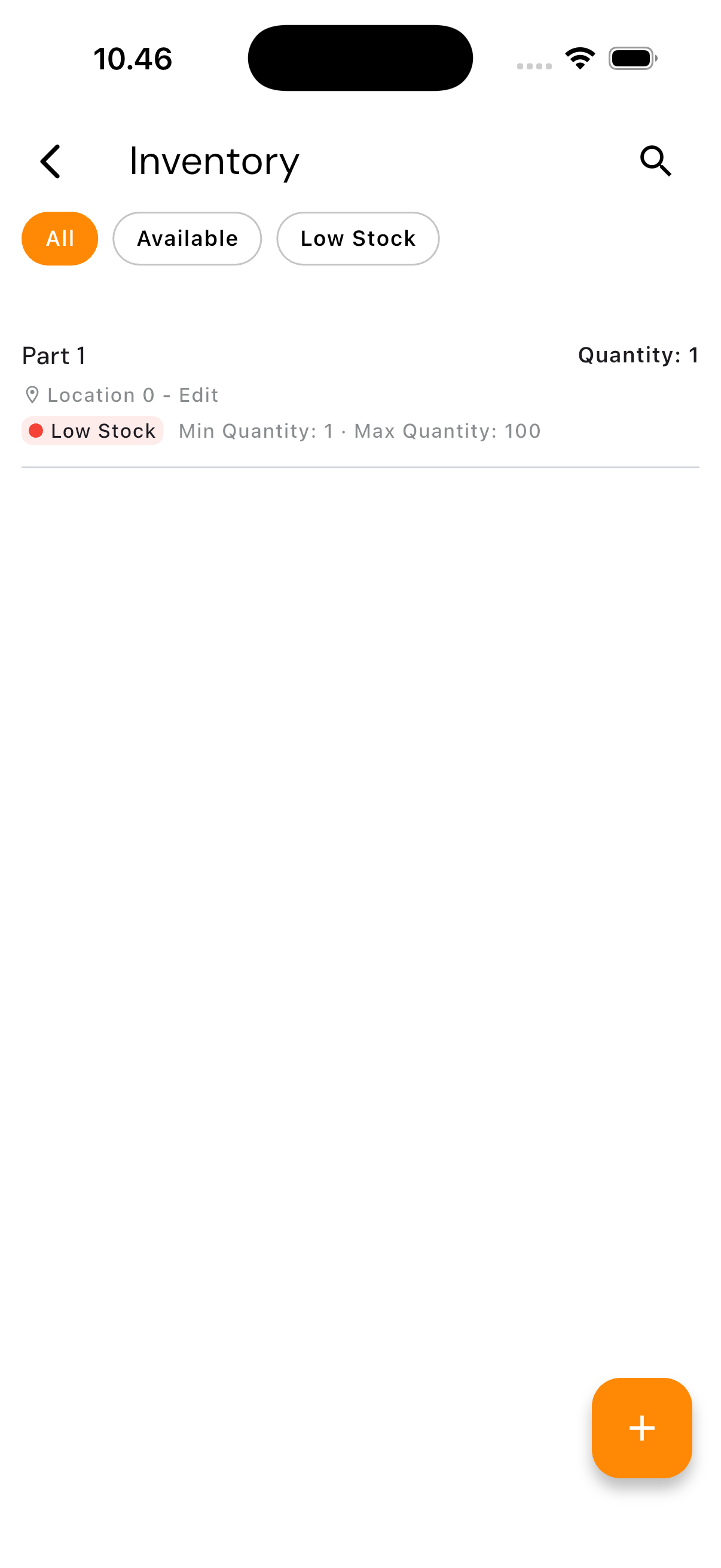
Membuka Inventaris
Ketuk tab Setelan, lalu pada bagian Kelola pilih Inventaris.
Tiga Chip di Atas
| Chip | Gunanya |
|---|---|
| Semua | Seluruh catatan stok |
| Tersedia | Stok yang masih aman |
| Stok Rendah | Yang perlu dipesan ulang |
Stok Rendah muncul ketika jumlah tersedia sudah menyentuh atau turun di bawah Jumlah Minimum. Pada contoh di atas, Part 1 punya jumlah 1 dengan minimum 1 — jadi sudah ditandai rendah, walaupun barangnya belum habis.
Itu memang tujuannya: peringatan datang sebelum stok kosong, bukan sesudahnya. Buka chip ini sebelum membuat pesanan ke vendor.
Isi Detailnya
| Kolom | Untuk apa |
|---|---|
| Nama Suku Cadang | Komponen yang disimpan |
| Nomor Suku Cadang | Kode katalog |
| Barcode | Bila komponennya berlabel |
| Tipe | Pengelompokan |
| Vendor | Pemasoknya |
| Lokasi | Rak atau gudang tempat menyimpannya |
| Jumlah Tersedia | Stok saat ini |
| Jumlah Minimum | Batas yang memicu tanda Stok Rendah |
| Jumlah Maksimum | Batas atas penyimpanan |
Menentukan Jumlah Minimum sebaiknya mempertimbangkan lama pengiriman vendor. Kalau sebuah filter butuh dua minggu untuk datang dan Anda memakai satu per minggu, minimum 1 sudah terlambat.
Menambah Catatan Stok
Tersedia untuk peran Admin atau Head.
- Ketuk tombol tambah
- Pilih Nama Suku Cadang dari komponen yang sudah terdaftar
- Isi Jumlah
- Simpan
Komponennya harus terdaftar lebih dulu di Suku Cadang. Kalau belum ada di daftar pilihan, berarti perlu dibuat di sana.
Menghapus
Buka catatannya, lalu pilih hapus. Menghapus catatan stok tidak menghapus data suku cadangnya — komponen itu tetap ada di katalog, hanya stoknya yang tidak lagi tercatat.