Perintah Kerja
Perintah kerja adalah satu pekerjaan yang harus dilakukan — sesuatu yang rusak, sesuatu yang perlu diperiksa, sesuatu yang diminta seseorang. Ini bagian yang paling sering dibuka di aplikasi, karena di sinilah pekerjaan sehari-hari benar-benar tercatat: siapa yang tahu masalahnya, siapa yang menanganinya, dan apa buktinya sudah selesai.
Membuka Daftar Perintah Kerja
Ketuk tab Kerja di bagian bawah layar.
Membaca Daftarnya
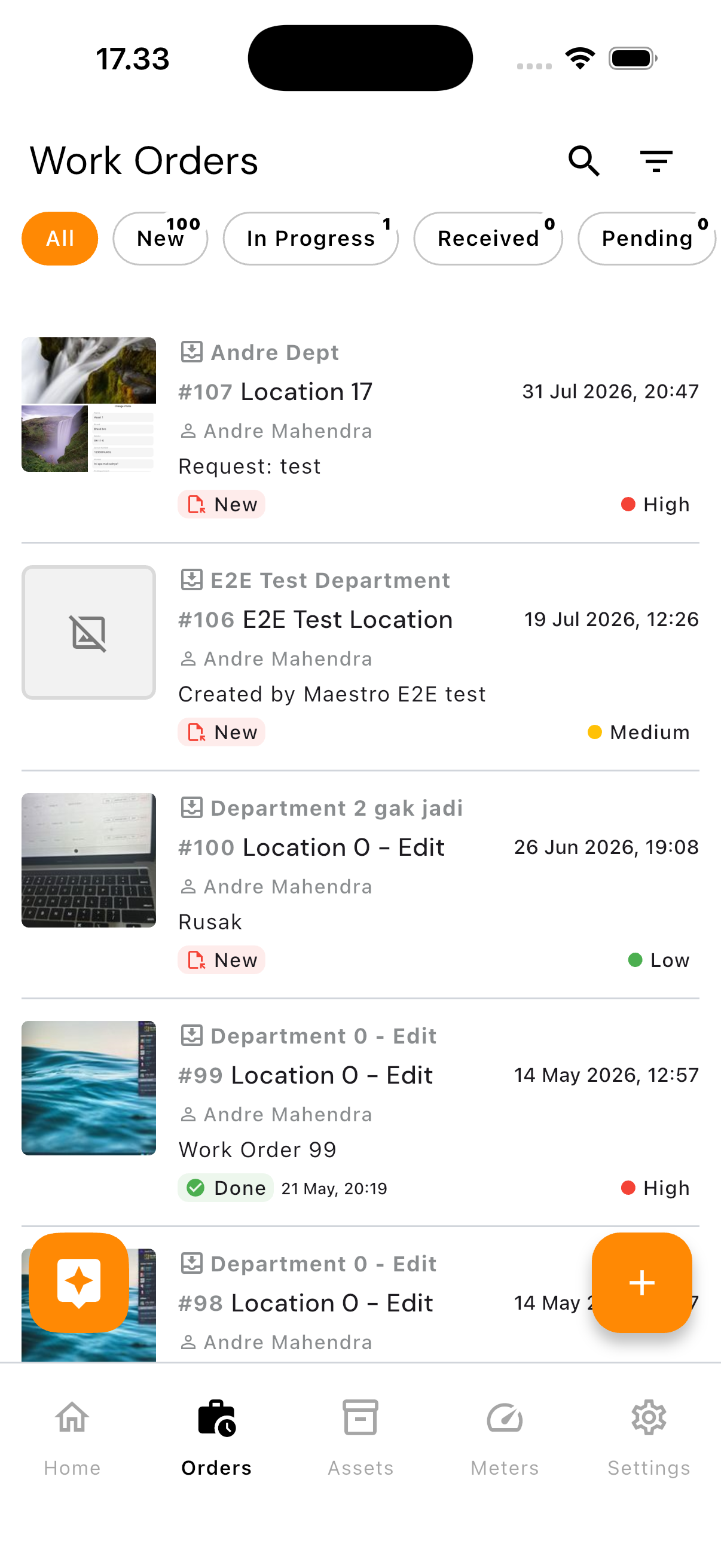
Deretan chip di atas menyaring berdasarkan status, masing-masing dengan jumlahnya: All, New, In Progress, Received, Pending. Ikon pencarian dan filter ada di kanan atas.
Tiap baris cukup padat untuk langsung memberi gambaran: foto lampiran (bila ada), departemen, nomor dan lokasi, nama pelapor, isi permintaan, status, prioritas berwarna, dan tanggal dibuat. Perintah kerja yang sudah Done menampilkan tanggal selesainya secara terpisah dari tanggal dibuat — berguna untuk melihat berapa lama sebuah pekerjaan benar-benar memakan waktu.
Membuat Perintah Kerja Baru
Ketuk tombol tambah pada daftar. Kolom yang perlu diisi:
| Kolom | Keterangan |
|---|---|
| Departemen | Departemen yang bertanggung jawab. Untuk kebanyakan pengguna ini otomatis terisi departemen sendiri dan tidak bisa diubah; pengguna dengan peran Admin bisa memilih departemen mana pun |
| Kategori | Jenis pekerjaan |
| Lokasi | Tempat masalah berada |
| Prioritas | Rendah, Sedang, atau Tinggi |
| Keterangan | Penjelasan masalahnya |
Foto bisa dilampirkan langsung dari formulir ini — semakin jelas fotonya, semakin sedikit pertanyaan susulan dari yang mengerjakan.
Perintah kerja baru selalu dimulai dengan status New.
Mengubah dan Menugaskan
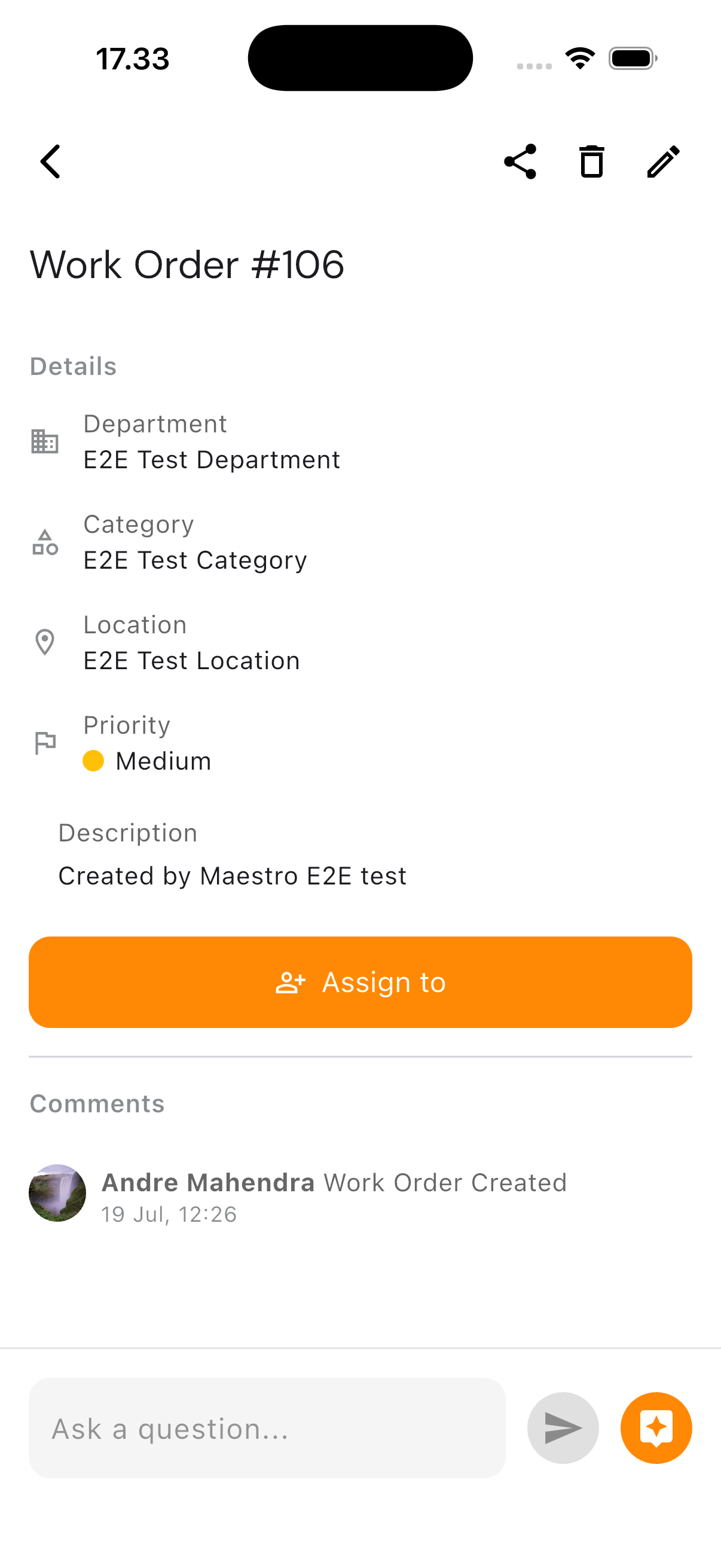
Buka perintah kerja dari daftar untuk melihat detailnya. Ketuk ikon pensil untuk mengubah departemen, kategori, lokasi, prioritas, dan keterangan.
Tombol Assign to menugaskan perintah kerja ke seseorang. Sebelum ditugaskan, pekerjaan itu ada di sistem tapi belum jadi tanggung jawab siapa pun.
Mengubah Status
Status berjalan dari New → Received → In Progress → Pending (bila terhenti) → Done.
Satu aturan yang perlu diketahui: mengubah status menjadi Done mewajibkan setidaknya satu foto. Aplikasi menganggap "selesai" perlu bukti, bukan sekadar klaim. Anda juga bisa menambahkan catatan singkat saat mengubah status — berguna untuk menjelaskan apa yang sebenarnya dikerjakan, terutama kalau berbeda dari permintaan awal.
Foto
Bagian Photos di bagian atas detail menampilkan seluruh lampiran sebagai galeri kecil — foto masalah, foto bukti perbaikan, bahkan tangkapan layar percakapan bila itu relevan dengan pekerjaan. Ketuk salah satu untuk melihat ukuran penuh.
Komentar
Di bawah detail ada satu aliran percakapan bernama Comments. Ini bukan dua bagian terpisah — perubahan otomatis seperti "Perintah Kerja Dibuat" dan komentar yang Anda tulis sendiri muncul di tempat yang sama, berurutan sesuai waktu. Ketik pada kolom di bagian bawah dan ketuk ikon kirim untuk menambah komentar.
Analisis AI
Ikon bertanda bintang oranye di sebelah kolom komentar membuka Analisis AI — ringkasan otomatis tentang perintah kerja tersebut, disusun dari data yang sudah ada di dalamnya. Ketuk ikon salin untuk menyalin hasilnya. Ini alat bantu untuk memahami situasi dengan cepat, bukan pengganti membaca detail sendiri.
Menghapus
Buka perintah kerja, ketuk ikon tempat sampah. Aplikasi meminta konfirmasi lebih dulu. Penghapusan tidak bisa dibatalkan.
Notifikasi
Anda menerima notifikasi push saat perintah kerja ditugaskan kepada Anda dan saat statusnya berubah, termasuk saat aplikasi tertutup.
Hak Akses
Semua pengguna bisa melihat dan membuat perintah kerja. Mengubah data inti (departemen, kategori, lokasi, prioritas) mengikuti hak akses masing-masing perusahaan — bila tombol edit tidak muncul, berarti akun Anda tidak diberi izin untuk itu.
Kendala yang Sering Ditemui
- Foto gagal diunggah — periksa koneksi internet, lalu ulangi
- Tidak bisa mengubah status ke Done — pastikan sudah melampirkan minimal satu foto
- Perintah kerja tidak muncul di daftar — tarik layar ke bawah untuk memuat ulang, atau periksa filter status yang aktif
- Departemen tidak bisa diubah — ini normal untuk sebagian besar peran; hanya Admin yang bisa memilih departemen lain