Manajemen Pengguna
Siapa boleh melakukan apa, ditentukan di sini. Peran yang salah pasang bisa berarti teknisi tidak bisa menutup pekerjaannya sendiri, atau staf biasa bisa menghapus data yang seharusnya dijaga.
Ringkasan
Manajemen Pengguna memungkinkan administrator membuat, mengubah, dan mengelola akun pengguna, menetapkan peran, serta menjaga struktur organisasi di dalam True Tracker.
Membuka Manajemen Pengguna
- Masuk dengan akun yang punya hak administrator
- Ketuk tab Setelan, lalu pada bagian Kelola pilih Pengguna
Catatan: menu ini hanya muncul untuk pengguna dengan peran Admin — pengguna dengan peran lain, termasuk Head, tidak melihat menu ini sama sekali.
Layar Daftar Pengguna
Daftar Pengguna adalah pusat untuk melihat dan mengelola seluruh pengguna pada sistem True Tracker Anda.
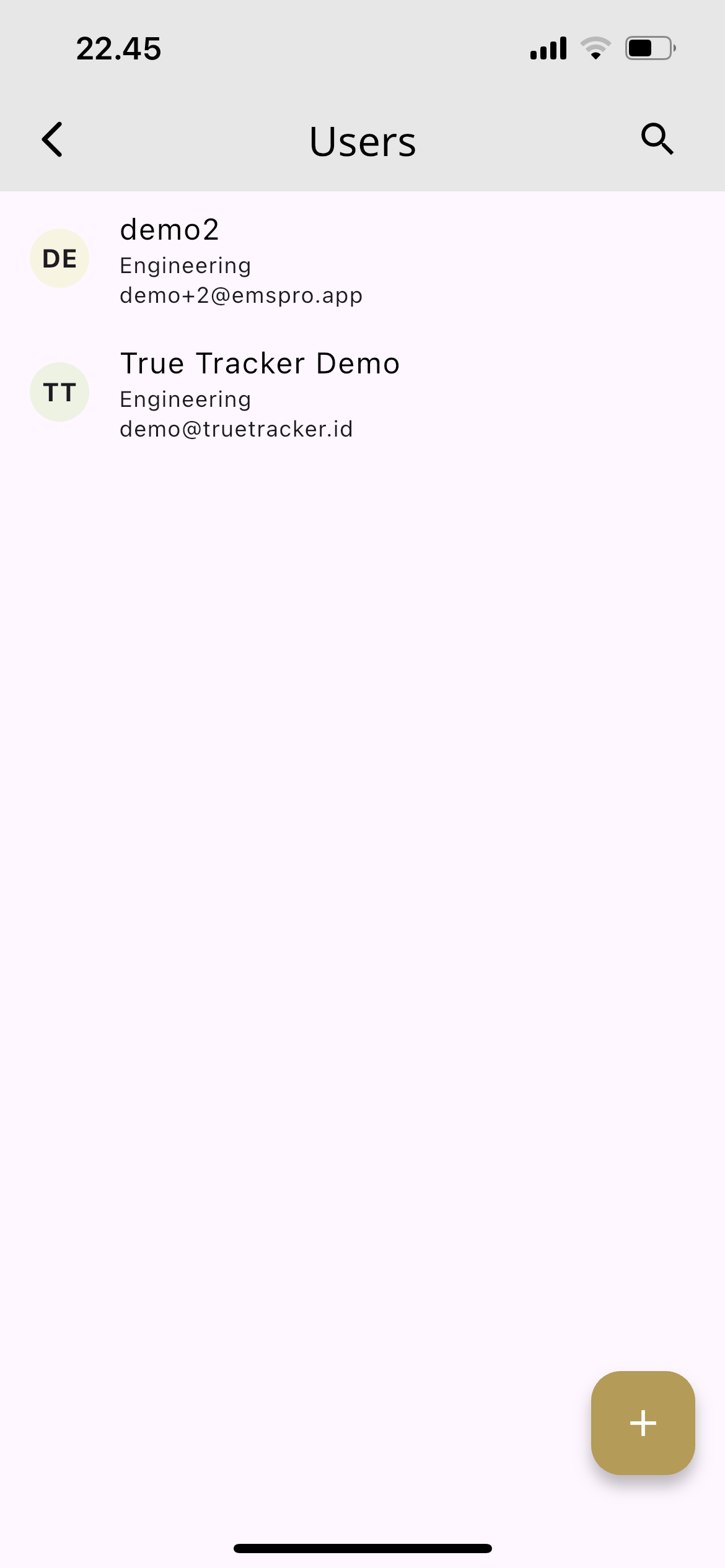
Layar Manajemen Pengguna menampilkan seluruh pengguna beserta detail dan opsi pengelolaannya.
Yang Akan Anda Lihat
| Kolom | Deskripsi | Contoh |
|---|---|---|
| Foto Profil | Avatar pengguna atau ikon bawaan | Gambar bulat kecil |
| Nama | Nama lengkap pengguna | "True Tracker Demo" |
| Alamat email pengguna (dipakai untuk masuk) | "demo@truetracker.id" | |
| Departemen | Departemen tempat pengguna berada | "Engineering" |
| Peran | Peran yang ditetapkan pada pengguna | "admin, staff" |
| Aktif | Menunjukkan apakah akun sedang aktif | ✓ atau ✗ |
Pencarian dan Pengurutan
Cari Berdasarkan Nama
- Gunakan kotak pencarian untuk menemukan pengguna dengan mengetik namanya
- Hasil pencarian menyaring daftar sesaat setelah Anda berhenti mengetik
- Pencarian tidak membedakan huruf besar dan kecil
Opsi Pengurutan
- Ketuk dropdown pengurutan (misalnya "SORT BY CREATED AT : ASC") untuk mengubah urutan
- Urutkan berdasarkan: Nama atau Tanggal Dibuat
- Jenis urutan: ASC (naik) atau DESC (turun)
- Urutan bawaan adalah Tanggal Dibuat secara menaik
Tindakan yang Tersedia
Untuk setiap pengguna:
- EDIT — ubah detail, peran, dan hak akses pengguna
- DELETE — hapus pengguna dari sistem (gunakan dengan hati-hati)
Tindakan utama:
- ADD USER — buat akun pengguna baru
Cara Menggunakan Daftar Pengguna
- Melihat semua pengguna: daftar tampil otomatis saat layar dibuka
- Mencari pengguna tertentu: ketik pada kotak "Find By Name"
- Mengurutkan daftar: ketuk dropdown pengurutan
- Mengelola pengguna: gunakan tombol EDIT atau DELETE pada baris pengguna
- Menambah pengguna: ketuk tombol "ADD USER"
- Berpindah halaman: gunakan kontrol paginasi di bagian bawah bila pengguna Anda banyak
Penanda Status Pengguna
- ✓ Aktif: pengguna bisa masuk dan mengakses sistem
- ✗ Tidak aktif: akun pengguna dinonaktifkan
Peran dan Hak Akses
Peran Sistem
Admin
- Akses dan konfigurasi sistem secara penuh
- Manajemen pengguna dan penetapan peran
- Pengaturan dan pengelolaan sistem
Head
- Pengelolaan dan pengawasan departemen
- Persetujuan dan penugasan perintah kerja
- Pengelolaan tim dan pelaporan
Staff
- Pengerjaan dan pelacakan perintah kerja
- Akses dasar ke sistem
- Akses aplikasi mobile
Membuat Pengguna
Form Buat Pengguna dipakai untuk menambah pengguna baru. Ketuk tombol ADD USER pada Daftar Pengguna untuk membukanya.
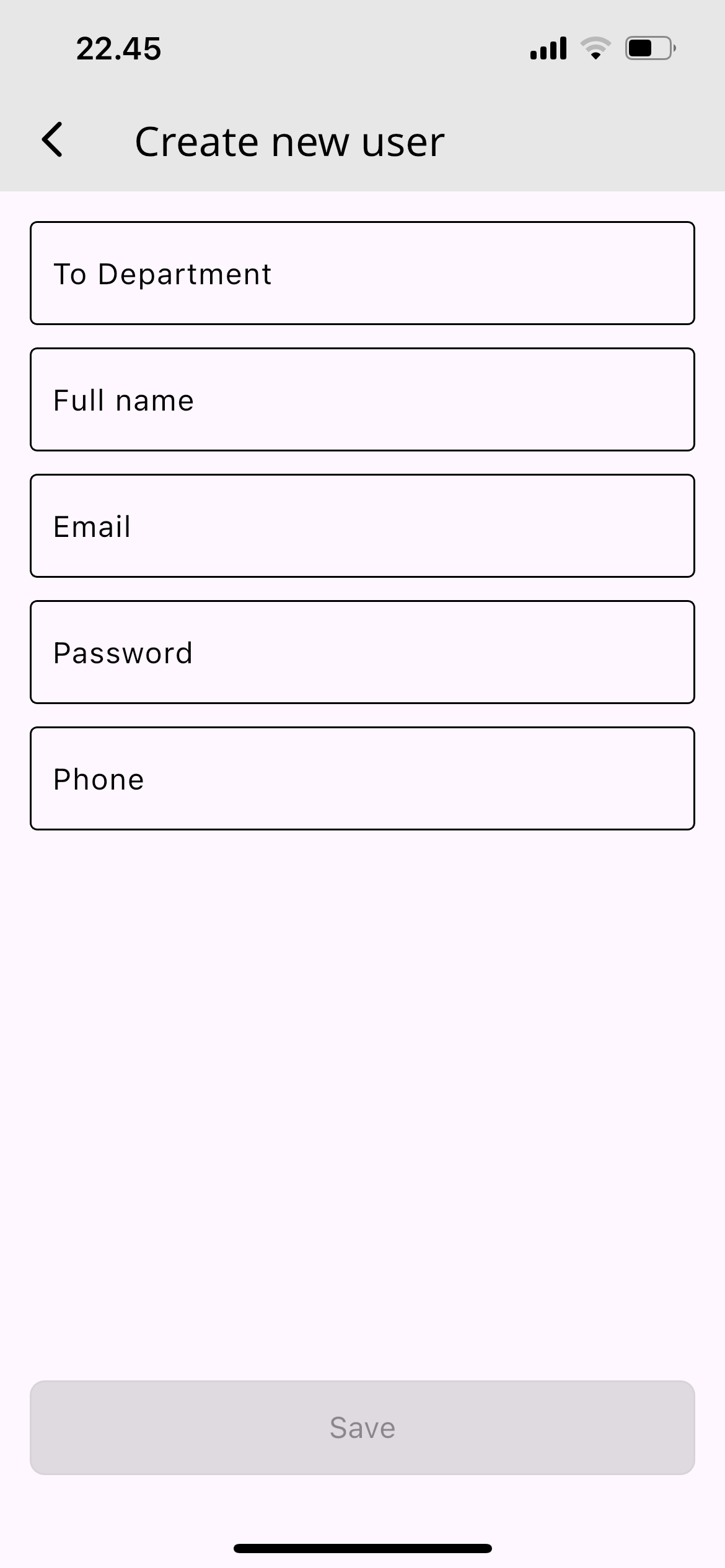
Form Buat Pengguna beserta kolom-kolom untuk menambah pengguna baru.
Kolom Formulir
| Kolom | Deskripsi | Wajib | Contoh |
|---|---|---|---|
| Nama | Nama lengkap pengguna | Ya | "John Smith" |
| Alamat email (dipakai untuk masuk) | Ya | "john.smith@company.com" | |
| Nomor Telepon | Nomor telepon pengguna | Ya | "+62 812 3456 7890" |
| Password | Kata sandi pengguna (minimal 6 karakter) | Ya | "password123" |
| Departemen | Pilih departemen pengguna | Ya | "Engineering" |
| Peran | Tetapkan peran dan hak akses | Ya | "admin", "head", atau "staff" |
| Unggah Foto | Foto profil pengguna | Tidak | Berkas gambar |
Tindakan Formulir
- Save — membuat akun pengguna baru
- Cancel — kembali ke Daftar Pengguna tanpa menyimpan
Cara Membuat Pengguna
- Ketuk ADD USER pada layar Daftar Pengguna
- Isi seluruh kolom wajib:
- Masukkan nama lengkap pengguna
- Isi alamat email yang valid
- Pilih departemen dari dropdown
- Pilih peran yang sesuai
- Ketuk Save untuk membuat pengguna
- Anda kembali ke Daftar Pengguna dan pengguna baru muncul di sana
Melihat Detail Pengguna
Ketuk salah satu pengguna pada daftar untuk melihat informasi lengkapnya.
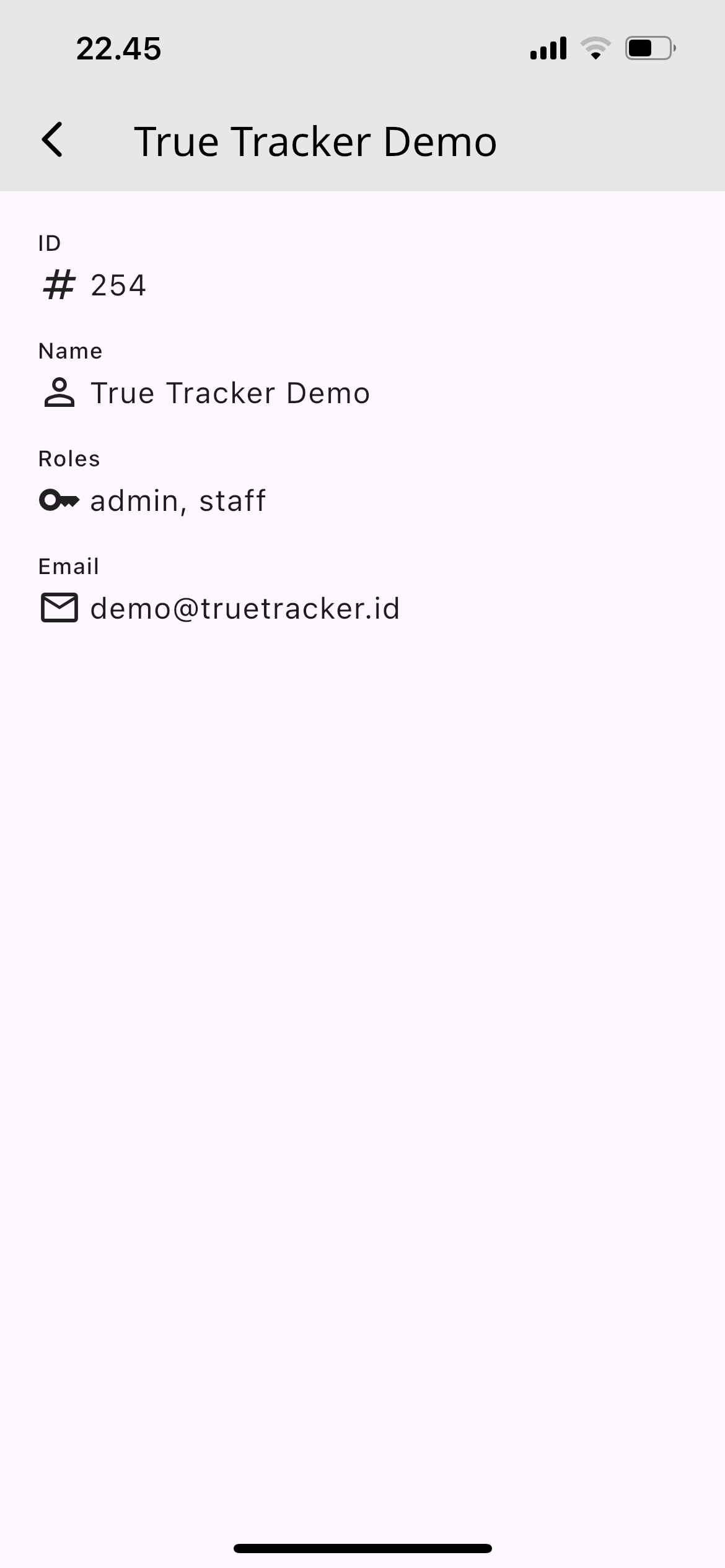
Layar Detail Pengguna menampilkan informasi lengkap dan profil pengguna.
Informasi yang Ditampilkan
- Foto Profil: avatar pengguna atau ikon bawaan
- Nama Lengkap: nama lengkap pengguna
- Alamat Email: kredensial masuk sekaligus email kontak
- Nomor Telepon: nomor telepon pengguna
- Departemen: departemen pengguna
- Peran: peran dan hak akses saat ini
- Status Akun: aktif atau tidak aktif
- Tanggal Dibuat: kapan akun dibuat
Mengubah Pengguna
Ketuk tombol EDIT pada baris pengguna untuk mengubah informasinya. Form ubah memiliki kolom yang sama dengan form buat.
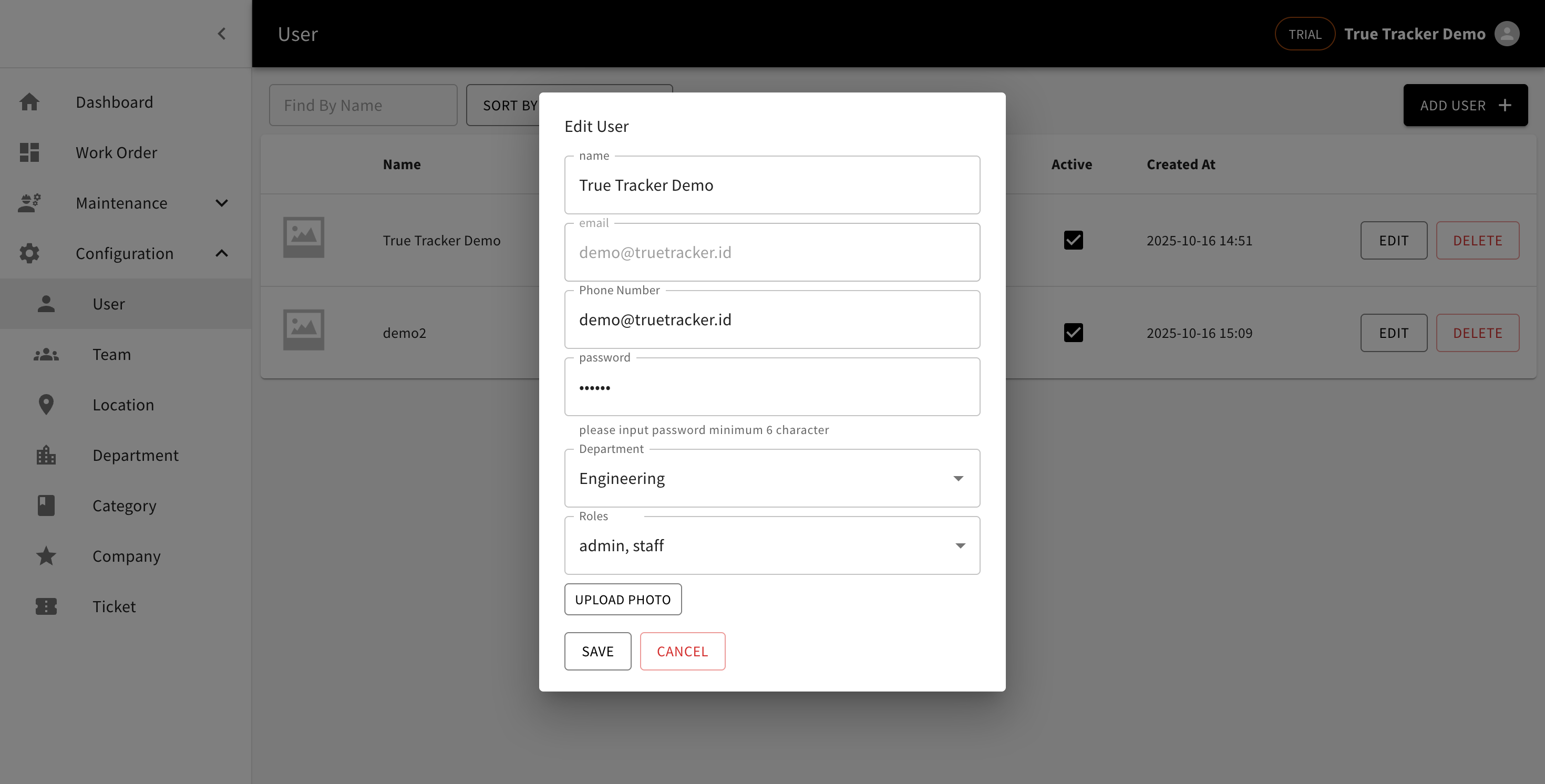
Form Ubah Pengguna beserta kolom-kolom untuk mengubah informasi pengguna.
Cara Mengubah Pengguna
- Temukan pengguna pada daftar
- Ketuk tombol EDIT
- Ubah kolom yang diperlukan
- Ketuk Save untuk menyimpan perubahan