Tim
Tim adalah sekelompok orang yang menangani pekerjaan bersama. Menugaskan pekerjaan ke tim, bukan ke satu nama, membuat pekerjaan tetap berjalan saat orangnya cuti, sakit, atau pindah shift.
Membuka Daftar Tim
Ketuk tab Setelan, lalu pada bagian Kelola pilih Tim. Menu ini hanya muncul untuk pengguna dengan peran Admin — pengguna dengan peran lain, termasuk Head, tidak melihat menu ini sama sekali.
Membaca Daftarnya
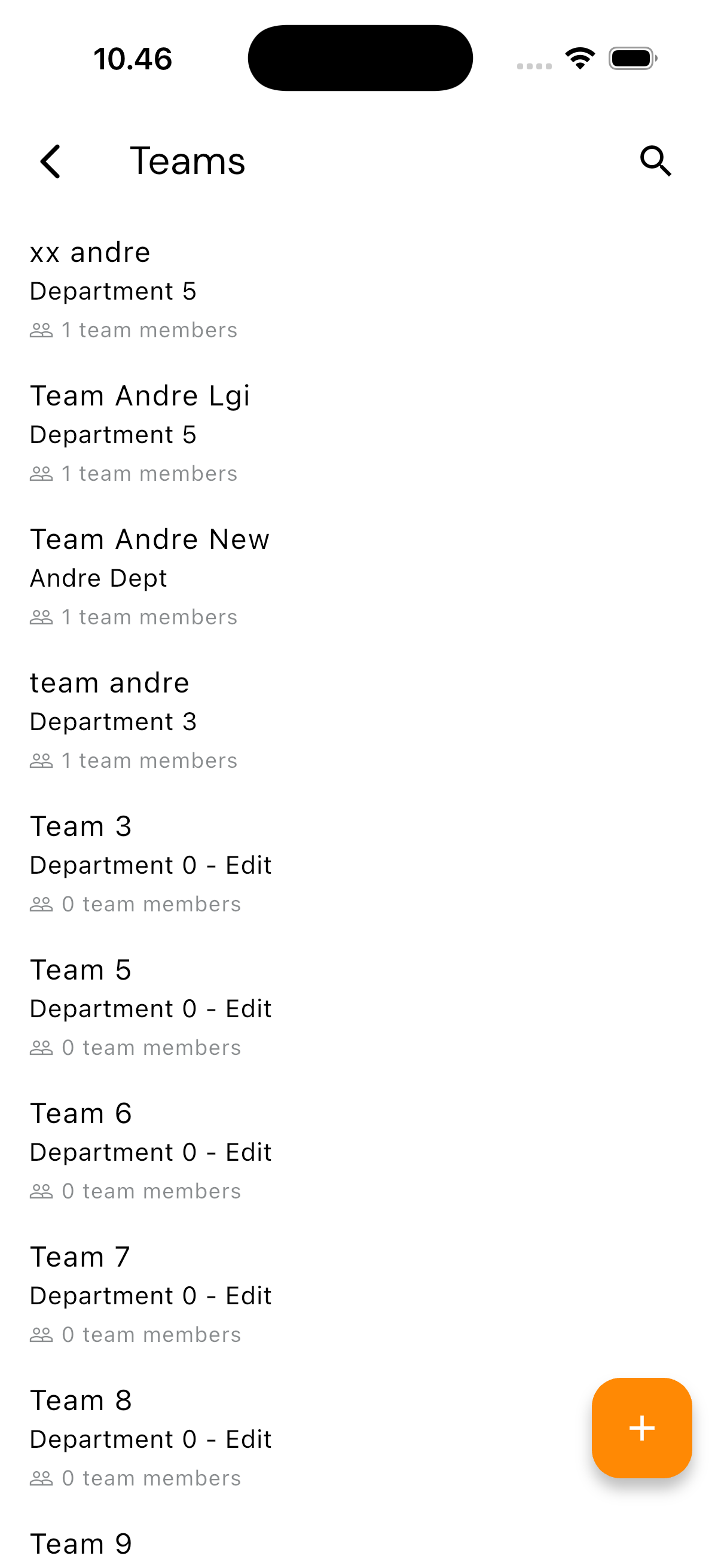
Tiap baris menampilkan nama tim, departemen tempatnya bernaung, dan jumlah anggotanya.
Angka anggota itu layak diperhatikan. Tim bertuliskan 0 anggota tetap bisa dipilih saat menugaskan pekerjaan — dan pekerjaan itu praktis tidak sampai ke siapa pun. Kalau daftar Anda banyak berisi tim kosong, kemungkinan besar itu sisa percobaan yang sebaiknya dirapikan.
Isi Detailnya
| Bagian | Isi |
|---|---|
| Nama tim | Nama yang muncul saat menugaskan pekerjaan |
| Departemen | Departemen tempat tim bernaung |
| Anggota tim | Pengguna yang tergabung |
Nama tim inilah yang muncul sebagai Tim Bertugas pada jadwal pemeliharaan.
Menambah Tim
Karena hanya Admin yang bisa membuka layar ini, menambah dan mengubah tim juga otomatis terbatas untuk peran itu.
- Ketuk tombol tambah
- Isi nama tim — sebutkan fungsinya, bukan nama orangnya. "Tim Listrik Gedung A" bertahan lebih lama daripada "Tim Pak Budi"
- Simpan
Anggota tim diambil dari pengguna yang sudah terdaftar. Lihat Manajemen Pengguna untuk menambah pengguna baru.
Menghapus
Buka timnya, lalu pilih hapus. Aplikasi meminta konfirmasi lebih dulu. Anggotanya tidak ikut terhapus — akun mereka tetap ada, hanya keanggotaan timnya yang berakhir.